Cómo Configurar el Píxel de OpenAI Ads y Medir Conversiones: Guía Técnica Paso a Paso con SDK oaiq
Tutorial técnico completo para instalar el píxel de OpenAI Ads en tu web. Aprende a inicializar el SDK oaiq, medir eventos de registro (registration_completed) y compra, configurar ventanas de atribución, depuración y compatibilidad con Next.js y Google Tag Manager.
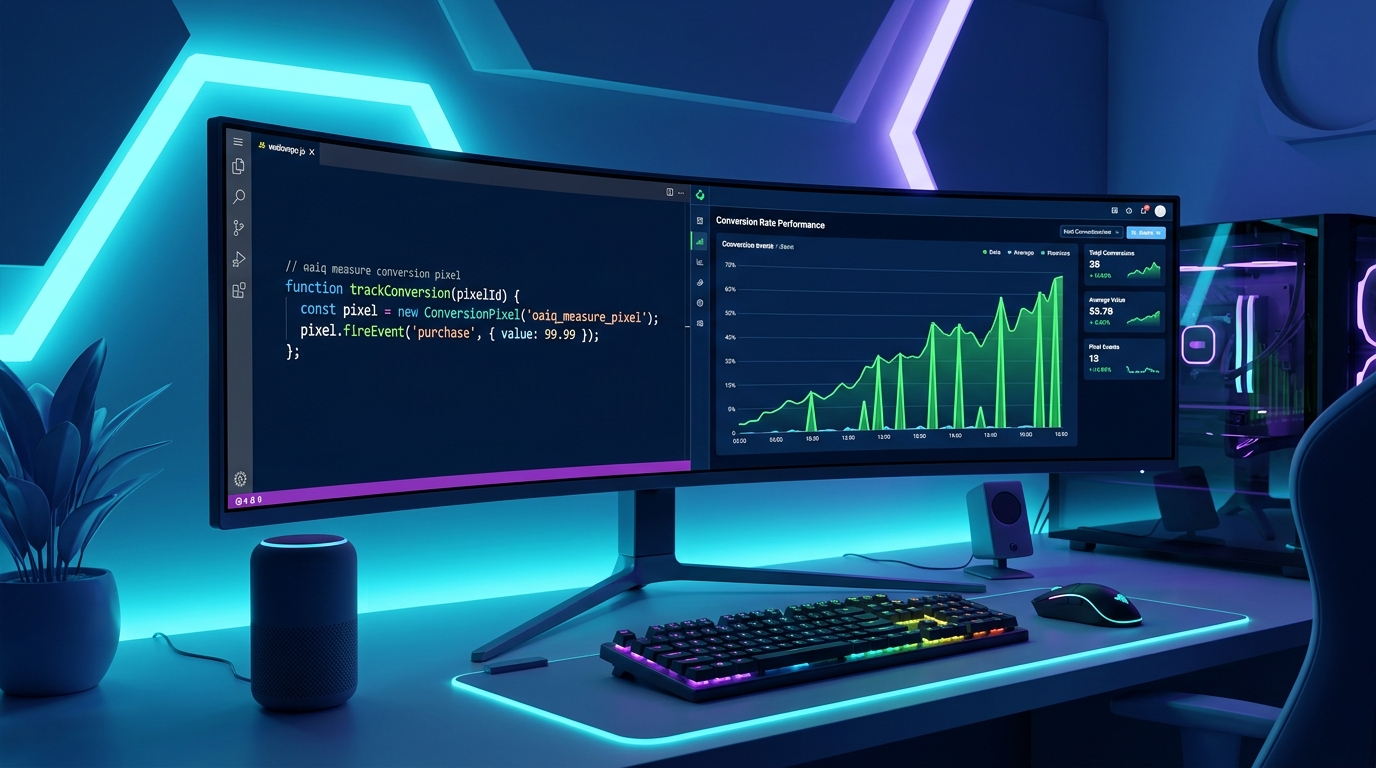
Tutorial técnico completo para instalar el píxel de OpenAI Ads en tu web. Aprende a inicializar el SDK oaiq, medir eventos de registro (registration_completed) y compra, configurar ventanas de atribución, depuración y compatibilidad con Next.js y Google Tag Manager.
Cómo Configurar el Píxel de OpenAI Ads y Medir Conversiones: Guía Técnica Paso a Paso con SDK oaiq#
El lanzamiento de OpenAI Ads introduce una nueva vía de captación de tráfico con alta intención comercial dentro de ChatGPT. Sin embargo, lanzar campañas publicitarias sin un sistema riguroso de medición de conversiones es la forma más rápida de agotar el presupuesto sin conocer el retorno real de la inversión (ROAS).
Al igual que Google Ads utiliza gtag.js y Meta se apoya en el píxel de Facebook, OpenAI ha desarrollado su propia infraestructura de telemetría y medición del rendimiento: el SDK oaiq.
En este tutorial práctico para desarrolladores, especialistas en Growth y responsables de marketing digital, aprenderás paso a paso cómo integrar el script de seguimiento oficial de OpenAI Ads, cómo configurar la inicialización correcta en el <head> de tu web o aplicación Next.js, cómo disparar eventos clave como Registro completado (registration_completed) y compras, y cómo depurar tus conversiones en tiempo real.
OpenAI Ads Measurement Pixel (oaiq)
Librería ligera en JavaScript proporcionada por OpenAI que se ejecuta en el navegador del usuario para rastrear visitas, registrar acciones de valor (conversiones) y atribuir dichas acciones a las impresiones o clics generados por los anuncios en ChatGPT y ChatGPT Search a través del parámetro criptográfico oppref.
Ejemplos:
- Descarga asíncrona desde la CDN oficial: https://bzrcdn.openai.com/sdk/oaiq.min.js
- Punto de ingestión de eventos de conversión: bzr.openai.com
- Función global en ventana de navegador: window.oaiq
- Comando estándar de medición: oaiq('measure', 'registration_completed', { type: 'customer_action' })
Anatomía de la Arquitectura del Píxel oaiq#
Antes de escribir una sola línea de código, es fundamental comprender cómo viajan los datos entre tu sitio web y los servidores de OpenAI:
[Navegador del Usuario]
      │
      ├── 1. Carga HTML <head> ──────────────▶ Descarga oaiq.min.js desde bzrcdn.openai.com
      │
      ├── 2. Inicialización ─────────────────▶ oaiq("init", { pixelId, debug: true })
      │
      └── 3. Acción del Usuario (Registro) ──▶ oaiq("measure", "registration_completed", { ... })
                                                               │
                                                               ▼
                                              Envío de telemetría a bzr.openai.com
con token oppref y cookies de sesión- 1CDN de Distribución (
bzrcdn.openai.com): Servidor de borde optimizado para entregar el script minificado de menos de 15 KB sin penalizar las métricas Core Web Vitals (LCP / INP). - 2Cola asíncrona (
window.oaiq): Una función envolvente que almacena en cola cualquier llamada efectuada antes de que el script termine de descargarse, garantizando que ninguna conversión se pierda por problemas de latencia de red. - 3Endpoint de Medición (
bzr.openai.com): Servidor seguro que procesa la telemetría, empareja el clic previo del anuncio y valida las ventanas de atribución fijadas en tu panel.
Paso 1: Obtener tu Pixel ID y Crear el Evento en OpenAI Ads Manager#
Para comenzar la configuración, accede al panel de control de tu cuenta publicitaria en OpenAI Ads Manager:
- 1Ve a la sección Herramientas / Fuentes de datos (Data Sources) y haz clic en Píxeles.
- 2Copia tu identificador alfanumérico único de 22 caracteres (por ejemplo:
Y7KAWtLTNH3NHSwcJTBW4g). - 3Dirígete a la pestaña Eventos de conversión (Conversion Events) y haz clic en Crear conversión personalizada:
- Fuente de datos: Selecciona tu píxel activo (ej. My first pixel).
- Evento base: Elige la acción que registrarás como conversión (para registros de usuarios, selecciona Registro completado).
- Nombre de conversión: Escribe un nombre descriptivo reconocible en tus informes, como
Registration Completed. - Ventanas de atribución: Configura 30 días tras clic y 1 día posimpresión (configuración recomendada estándar).
- Pulsa en Crear.
Paso 2: Instalación del Script Base en la Cabecera HTML (<head>)#
El script de inicialización debe colocarse lo más arriba posible dentro de la etiqueta <head> de tu documento HTML. Esto asegura que si el usuario completa un registro rápido o abandona la página velozmente, la librería ya esté lista para reportar la interacción.
Código Oficial de Instalación:#
<!-- OpenAI Ads Pixel Snippet -->
<script>
  !function(w,d,s,u){
    if(w.oaiq)return;
    var q=function(){q.q.push(arguments)};
    q.q=[];w.oaiq=q;
    var j=d.createElement(s);
    j.async=1;
    j.src=u;
    var f=d.getElementsByTagName(s)[0];
    f.parentNode.insertBefore(j,f);
  }(window,document,"script","https://bzrcdn.openai.com/sdk/oaiq.min.js");

  // Inicialización con tu Pixel ID único
  oaiq("init", {
    pixelId: "Y7KAWtLTNH3NHSwcJTBW4g",
    debug: false // Cambia a true en entornos de desarrollo local
  });
</script>
<!-- End OpenAI Ads Pixel Snippet -->
Implementación en Next.js (App Router)#
Si trabajas con un framework moderno como Next.js 14 o 15, la mejor práctica es inyectar el script en el archivo raíz app/layout.tsx utilizando variables de entorno públicas:
// app/layout.tsx
import Script from 'next/script';

const OPENAI_PIXEL_ID = process.env.NEXT_PUBLIC_OPENAI_ADS_PIXEL_ID || 'Y7KAWtLTNH3NHSwcJTBW4g';

export default function RootLayout({ children }: { children: React.ReactNode }) {
  return (
    <html lang="es">
      <head>
        {/* OpenAI Ads Pixel */}
        <Script
          id="openai-ads-pixel"
          strategy="beforeInteractive"
          dangerouslySetInnerHTML={{
            __html: `!function(w,d,s,u){if(w.oaiq)return;var q=function(){q.q.push(arguments)};q.q=[];w.oaiq=q;var j=d.createElement(s);j.async=1;j.src=u;var f=d.getElementsByTagName(s)[0];f.parentNode.insertBefore(j,f)}(window,document,"script","https://bzrcdn.openai.com/sdk/oaiq.min.js");oaiq("init",{pixelId:"${OPENAI_PIXEL_ID}",debug:${process.env.NODE_ENV !== 'production'}});`,
          }}
        />
      </head>
      <body>{children}</body>
    </html>
  );
}
Paso 3: Disparar el Evento de Conversión de Registro (registration_completed)#
A diferencia de las librerías antiguas que usaban sintaxis como oaiq('track', ...) o oaiq('event', ...), el SDK oficial de OpenAI Ads utiliza exclusivamente el método measure:
oaiq(
  "measure",
  "registration_completed",
  { type: "customer_action" }
);
Parámetros del Comando measure:#
- Primer argumento (
"measure"): La acción que instruye al SDK a evaluar y transmitir una conversión. - Segundo argumento (
"registration_completed"): El nombre estandarizado del evento. - Tercer argumento (
payload): Un objeto JavaScript donde{ type: "customer_action" }define la naturaleza del suceso. Puedes incluir metadatos adicionales como el rol del usuario (role: "BUYER"), el método de registro (method: "google_oauth") o el nombre comercial de la conversión (conversion_name: "Registration Completed").
Paso 4: Creación de un Módulo Centralizado de Tracking#
Para mantener una arquitectura de código limpia y desacoplada, crea un archivo utilitario (por ejemplo, lib/ads.ts) que encapsule el tracking multicanal (Google Ads + OpenAI Ads). De este modo, si OpenAI actualiza su SDK en el futuro, solo tendrás que modificar un único archivo:
// lib/ads.ts
'use client';

declare global {
  interface Window {
    gtag?: (...args: any[]) => void;
    oaiq?: (command: string, ...args: any[]) => void;
  }
}

/**
 * Dispara una conversión en OpenAI Ads Pixel (SDK oaiq)
 */
export const trackOpenAIConversion = (eventName: string, options: Record<string, any> = {}) => {
  if (typeof window !== 'undefined' && typeof window.oaiq === 'function') {
    try {
      window.oaiq('measure', eventName, {
        type: 'customer_action',
        ...options,
      });
      console.log(`[OpenAI Ads] Conversion measured: ${eventName}`, options);
    } catch (err) {
      console.error('[OpenAI Ads] Error measuring conversion:', err);
    }
  }
};

/**
 * Evento disparado cuando un usuario completa su registro
 */
export const trackRegistration = (role: 'BUYER' | 'PUBLISHER') => {
  // 1. OpenAI Ads Pixel
  trackOpenAIConversion('registration_completed', {
    type: 'customer_action',
    role,
    conversion_name: 'Registration Completed',
  });

  // 2. Google Ads (si está configurado)
  if (typeof window.gtag === 'function') {
    const googleLabel = role === 'BUYER'
      ? process.env.NEXT_PUBLIC_ADS_LABEL_REGISTER_BUYER
      : process.env.NEXT_PUBLIC_ADS_LABEL_REGISTER_PUBLISHER;
    if (googleLabel) {
      window.gtag('event', 'conversion', { send_to: googleLabel });
    }
  }
};

/**
 * Evento disparado tras completar una compra o recarga de saldo
 */
export const trackPurchase = (value: number, transactionId: string) => {
  trackOpenAIConversion('order_created', {
    type: 'customer_action',
    value,
    currency: 'EUR',
    transaction_id: transactionId,
  });
};
Paso 5: Cómo Vincular el Tracking en tus Formularios#
Una vez definida la función de utilidad, simplemente debes invocarla en el punto exacto donde la respuesta de tu servidor confirma que el usuario se ha registrado satisfactoriamente:
// app/auth/register/page.tsx
'use client';

import { useState } from 'react';
import { trackRegistration } from '@/lib/ads';

export default function RegisterForm() {
  const [loading, setLoading] = useState(false);

  const handleSubmit = async (e: React.FormEvent) => {
    e.preventDefault();
    setLoading(true);

    try {
      const res = await fetch('/api/auth/register', {
        method: 'POST',
        body: JSON.stringify({ email, password, role }),
      });

      if (res.ok) {
        // Disparar la conversión de registro en OpenAI Ads
        trackRegistration(role);

        // Redirigir al panel
        window.location.href = '/dashboard';
      }
    } catch (err) {
      console.error('Error al registrar usuario', err);
    } finally {
      setLoading(false);
    }
  };

  return (
    <form onSubmit={handleSubmit}>
      {/* Campos de formulario */}
      <button type="submit" disabled={loading}>Crear Cuenta</button>
    </form>
  );
}
Paso 6: Verificación en Tiempo Real y Depuración en Consola#
Para comprobar que el píxel está registrando los eventos sin tener que gastar saldo en una campaña activa:
- 1Activa el modo debug: Asegúrate de que en la llamada inicial a
oaiq("init", { pixelId, debug: true })el flagdebugesté entrue. - 2Abre Chrome DevTools (F12) y sitúate en la pestaña Console:
- Observarás mensajes del SDK de OpenAI indicando
[OAIQ] Initialized pixel Y7KAWtLTNH3NHSwcJTBW4g. - Al ejecutar un registro o simular la llamada
oaiq("measure", "registration_completed", { type: "customer_action" }), la consola mostrará la confirmación del despacho de la medición.
- 1Pestaña Network (Red):
- Filtra las peticiones por el término
bzr. - Verás peticiones HTTP POST hacia
https://bzr.openai.com/eventsdevolviendo código de estado200 OKo204 No Content.
Checklist de Validación Técnica de OpenAI Ads Pixel:
Comprueba en el código fuente que la etiqueta <script> con src https://bzrcdn.openai.com/sdk/oaiq.min.js está presente antes de cualquier script de analítica diferido.
Escribe typeof window.oaiq en la consola de tu navegador. Debe devolver 'function'. Si devuelve 'undefined', el script fue bloqueado o no cargó correctamente.
Ejecuta en consola: oaiq('measure', 'registration_completed', { type: 'customer_action' }). Verifica que se dispare la petición de red hacia bzr.openai.com.
Dentro de 15 a 30 minutos, acude a la pestaña 'Flujo de eventos' en el panel de OpenAI. Debe aparecer una barra verde indicando recepción activa de eventos con marca de tiempo reciente.
Métodos de Implementación: Matriz Comparativa#
Dependiendo de la infraestructura técnica de tu proyecto, existen diferentes vías para integrar el píxel:
Comparativa de Métodos de Integración para OpenAI Ads Pixel
Código Nativo en <head> (Next.js / HTML)
- Dificultad de implementación: Baja y directa
- Velocidad de carga: Máxima sin librerías intermediarias
- Recomendado para: Plataformas Next.js, marketplaces y SaaS
- Control de eventos: Disparo exacto tras validación del servidor
Google Tag Manager (GTM)
- Dificultad de implementación: Media basada en tags y triggers
- Velocidad de carga: Supeditada a la ejecución del contenedor
- Recomendado para: Equipos de marketing sin acceso directo al código
- Flexibilidad: Activación mediante reglas de clic o cambios de URL
Gestión de Consentimiento de Cookies y Privacidad (GDPR)#
En la Unión Europea y el Reino Unido, es obligatorio condicionar el rastreo publicitario a la aceptación de cookies por parte del usuario. El SDK oaiq incorpora un mecanismo nativo de consentimiento:
// Antes de que el usuario acepte o rechace el banner de cookies:
oaiq("consent", false);

// Cuando el usuario acepta las cookies de marketing:
function onUserAcceptCookies() {
  oaiq("consent", true);
}
Al marcar oaiq("consent", false), el píxel opera en un modo restringido que no almacena identificadores persistentes ni cookies de terceros, transmitiendo únicamente mediciones anónimas para evitar sanciones regulatorias.
Errores Críticos que Debes Evitar#
Puntos Críticos a Evitar
No utilices oaiq('track', ...) ni oaiq('event', ...): la documentación y el SDK de OpenAI Ads rechazan estos comandos de forma silenciosa. La única función válida para conversiones es 'measure'.
Puntos Críticos a Evitar
No instales el script más de una vez por página: duplicar el snippet en layout.tsx y en páginas secundarias distorsionará las métricas de atribución.
Puntos Críticos a Evitar
No dispares la conversión antes de la validación del servidor: lanzar trackRegistration() antes de recibir un HTTP 200 de tu API inflará falsamente tus registros con intentos fallidos o correos duplicados.
Puntos Críticos a Evitar
Verifica la política CSP (Content Security Policy): si tu web tiene cabeceras de seguridad estrictas, debes autorizar los dominios bzrcdn.openai.com en script-src y bzr.openai.com en connect-src.
El Siguiente Nivel: Sinergia entre Publicidad en IA y Autoridad Editorial con Betlink#
Configurar la telemetría técnica es solo la primera mitad de la ecuación. Una vez que tu píxel está midiendo conversiones con precisión quirúrgica, necesitas que tus campañas en OpenAI Ads logren la máxima tasa de clics al menor coste por adquisición.
Como hemos demostrado en nuestros análisis de rendimiento, los algoritmos de recomendación de ChatGPT priorizan las ofertas de empresas con alta credibilidad contrastada en la web.
Cuando una marca cuenta con publicaciones periódicas, análisis y reportajes en medios de comunicación de prestigio a través del Marketplace de Betlink:
- Los modelos generativos entienden mejor la propuesta de valor de tu negocio.
- Tus anuncios contextuales obtienen un Quality Score algorítmico superior.
- Los usuarios que investigan antes de registrarse encuentran artículos de opinión favorables en prensa, disparando la conversión final en tu embudo de ventas.
Preguntas Frecuentes sobre el Píxel de OpenAI Ads (FAQ)#
¿Afecta el script oaiq.min.js al rendimiento de mi web o al INP?
No de forma apreciable. El script pesa menos de 15 KB, se carga con el atributo async y sus peticiones de red utilizan sendBeacon o fetch no bloqueante en segundo plano, por lo que no compromete los Core Web Vitals ni la métrica INP.
¿Cuánto tiempo tarda en reflejarse un evento en el panel de OpenAI Ads Manager?
En el modo 'Flujo de eventos en tiempo real', las solicitudes suelen registrarse entre 5 y 15 minutos tras el primer disparo. Los informes agregados de rendimiento de campaña se consolidan en periodos de 1 a 2 horas.
¿Qué ocurre si un usuario utiliza un bloqueador de anuncios (AdBlock)?
Al igual que con Meta Pixel o Google Analytics, algunos adblockers pueden bloquear scripts de dominios publicitarios de terceros. Para mitigar esta pérdida, OpenAI está implementando su Conversions API directa de servidor a servidor (Server-Side Measurement).
¿Es compatible el píxel de OpenAI con Google Tag Manager?
Sí, totalmente. Puedes crear una etiqueta de 'HTML Personalizado' con el código base disparada en 'Todas las páginas' y etiquetas adicionales con el comando oaiq('measure', ...) asociadas a tus activadores de envío de formulario o URL de agradecimiento.
Maximiza el Rendimiento de tus Campañas con Autoridad de Marca Real
La publicidad en inteligencia artificial requiere confianza externa. Accede a más de 10.000 periódicos y medios especializados en Betlink y construye el respaldo editorial que disparará tu conversión.
Ver Catálogo de Medios en Betlink¿Qué te ha parecido este artículo?

Admin
Spécialiste en Tutoriales
Rédacteur éditorial chez BetLink. Nous analysons les stratégies avancées de visibilité sur les moteurs de recherche, d'autorité de marque et de distribution média.
Pasa de la teoría a la práctica en medios de alta autoridad
Accede a cientos de periódicos verificados y medios sectoriales. Consigue backlinks de calidad con métricas transparentes de tráfico orgánico, DA y DR.
Comentarios (0)
Debes iniciar sesión para poder comentar.
No hay comentarios todavía. ¡Sé el primero en comentar!